
+54 9 3434 51-0825
Responsables: Luli y Gladis
Responsabilidades por turno:
| Mañana |
Responder: La que está en atención al público. |
| Apoyo: Luli | |
| Tarde | Responder: La que está en atención al público. |
| Apoyo: Luli – Gladis | |
| Noche | Responder: Roxy o Vere (según corresponda) |
*Otras cuestiones como cambiar y editar las respuestas rápidas, la información del perfil, agregar estados, etc. las realizarán las responsables.
Uso y cuidado del celular
- El celular de la biblioteca quedará guardado en el estante con las cajas y el posnet (oficina Circlación) junto con su caja.
- Las responsables cuidarán de mantenerlo con carga.
- Cada uno al entrar en su turno de atención al público, sacará el celular y lo llevará a la compu para conectarse a WhatsApp Web. Una vez que se haya conectado a la compu, se lo da a la responsable del turno (o se lo deja en su lugar).
Cómo ingresar a WhatsApp Web
- Entrar a web.whatsapp.com y seguir las indicaciones que aparecen en la pantalla.
- Desde el celular, abrir la aplicación WhatsApp Business e ir a los tres puntitos (arriba a la derecha). Elegir dispositivos vinculados y vincular un dispositivo.
- Escanear el código QR con el celular.
- Cuando se conecte ya se puede guardar el celular.
- Al finalizar el turno se deberá desconectar el dispositivo. Para esto se ingresa nuevamente a la aplicación del celular, a dispositivos vinculados, se hace click sobre el dispositivo a eliminar. Luego sobre los tres puntitos y eliminar dispositivo. (No eliminar los dispositivos Gla y Luli, ya que lo estarán usando también desde sus computadoras).
| Nota: Si al ingresar a la página de WhatsApp Web uno tiene abierto su cuenta personal y elije no cerrarla para usar la de la biblioteca, puede probar ingresando a la página pero con otro perfil de Google Chrome (por ejemplo como invitado), desde una ventana de incógnito, o directamente con otro navegador web (Mozilla Firefox, Microsoft Edge, Brave, etc.). |
Etiquetas
Para organizar los chats tenemos las etiquetas. A cada chat se le puede asignar una o más etiquetas.
Las etiquetas son:
– Resuelto. Para los mensajes que ya hemos respondido o terminado el caso de otra forma (por ejemplo, presencial). Es para que todos entendamos que la conversación terminó y no quedó incompleta.
– Pendiente. Se puede usar en el caso de que no se haya podido contestar toda la consulta, y haya quedado para después.
Por ejemplo, cuando necesitamos algún dato más y no podemos conseguirlo en el momento, y le decimos al usuario que le responderemos más tarde. O cuando empezamos la conversación pero nuestro turno termina, también le avisamos a la siguiente persona en atender o al responsable del turno.
– Importante. Si algún chat vemos que tiene más importancia o prioridad, o necesita una respuesta más rápida, se puede utilizar esta etiqueta.
– Referencia. Cuando surgue una pregunta muy puntual de referencia lo dejamos para que contesten las chicas de referencia. Por ejemplo, están buscando tesis sobre tal tema, quieren ver si X bibliografía está en la biblio pero son demasiada cantidad de materiales para chequearlo en mesón, info puntual sobre un tema que están investigando, problemas de acceso a ebsco/citavi/eLibro, etc.
Asignar y eliminar etiquetas
Para asignar etiquetas a los chat:
1. Elegir un chat.
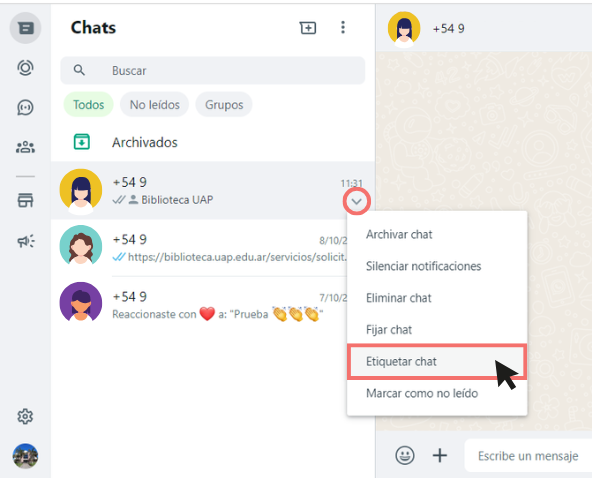
2. Hacer click sobre el ícono 🔽 (aparece solo cuando pasemos el mouse sobre el lugar) y sobre etiquetar chat.
3. Hacer click sobre el ícono 🏷️ de etiqueta. Tildar la etiqueta y guardar. También se puede tildar varios chats (a la izquierda del chat) para agregarle etiquetas al mismo tiempo.
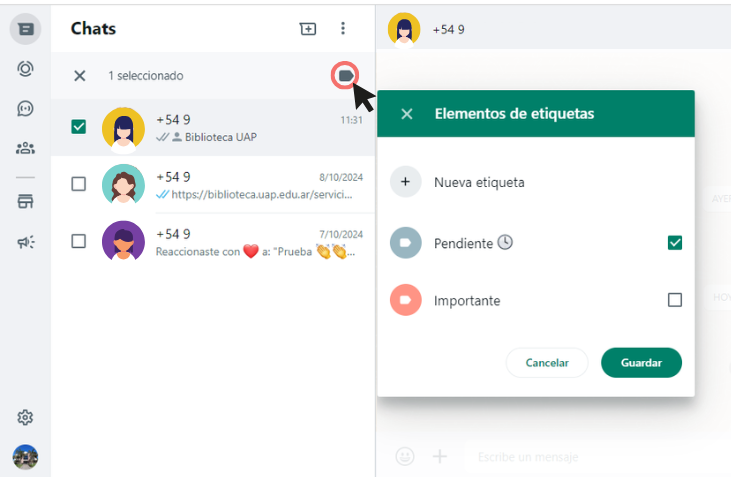
Para eliminar etiquetas de un chat:
Se hace el mismo camino que para agregarlas. Cuando nos da la opción de elegir la etiqueta, simplemente se deselecciona o destilda y se guarda los cambios.
Chats y vistas
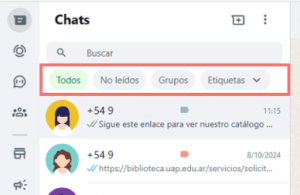
En la parte de chats se puede elegir ver solamente ciertos mensajes, como los no leídos, y los que hayamos agrupado con las etiquetas.
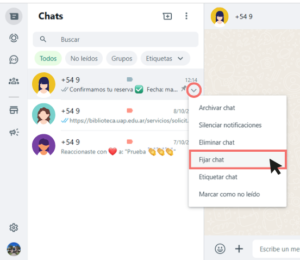
También se pueden fijar los chats. Mientras estén fijados quedarán siempre primero en la lista de chats. El chat con la misma biblioteca está fijado para que nos sirva tener a mano algunos mensajes, imágenes, etc.
Mensajes automáticos
Los mensajes automáticos son los que se envían al usuario sin nuestra intervención. Ellos son:
– Mensaje de bienvenida: Le llega al usuario cuando escribe por primera vez o después de 14 días sin actividad.
¡Gracias por comunicarte! Recibimos tu mensaje y responderemos a la brevedad.
– Mensaje de ausencia: Le llega al usuario cuando escribe fuera del horario comercial (es el horario cargado en nuestro perfil, los del del edificio de la biblioteca)
¡Gracias por tu mensaje! En este momento no podemos responder. Nuestros horarios de atención son: domingo a jueves de 8:00 a 21:30 y viernes de 8:00 a 12:30.
Respuestas
Redacción
Para responder tener en cuenta lo siguiente:
💬 Nos referimos al usuario de vos, en singular.
Ej. Podés ver, podés encontrar, acercate a la biblio, etc.
(No: Pueden acceder al catálogo, sino: podés acceder al catálogo)
💬 Escribimos en plural, cuando hablamos de la biblioteca.
Ej. Tenemos para ofrecerte, te contamos que, nuestros horarios son, etc.
(No: Te aviso que cerramos, sino: te avisamos, o cerramos)
Respuestas rápidas
Se puede utilizar una respuesta rápida y editarla antes de mandarla, o agregar algo más si se necesita.
Por ejemplo, si alguien pregunta si tenemos cierto libro, se le puede responder puntualmente (si lo tenemos, el código de ubicación, etc.) y también se le puede agregar una respuesta rápida para contarle del catálogo en donde puede buscar el libro en futuras ocasiones.
| Si bien queremos resolver la inquietud en el momento, también queremos que el usuario sea autónomo. Por esto está bueno recordarles o contarles cómo pueden realizar ciertas cosas por sí mismos, para futuras ocasiones. Por ejemplo, buscar libros en el catálogo, ver sus fechas de vencimiento, sus reservas, etc. Todo esto teniendo en cuenta el interés de la persona, la extensión de la respuesta y el tiempo. También se le puede decir que se acerque a la biblioteca y que con gusto lo ayudaremos. |
Respuestas rápidas
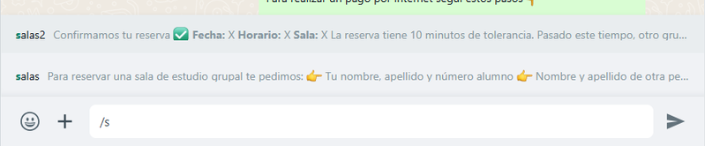
Al escribir un mensaje, se puede poner el símbolo / y se abre un menú con opciones de respuestas ya guardadas. Se puede seleccionar la que se quiere desde ahí o escribir el nombre específico de la respuesta rápida que se quiere después del /.
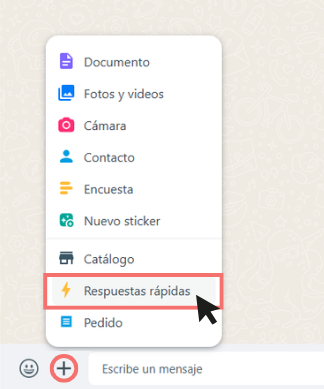
Otra forma es ir a adjuntar (ícono ➕, al lado de los emojis) y seleccionar :⚡respuestas rápidas.
Se las puede editar antes de enviar el mensaje, si se necesita por el contexto, con excepción de las predeterminadas (estas son las que WhatsApp carga automáticamente con información del perfil: horario, dirección y perfil).
Las respuestas rápidas son las siguentes:
| Nombre | Respuesta | Nota |
| /ausente | ¡Gracias por tu mensaje! En este momento no podemos responder. Nuestros horarios de atención son: dom. a juev. 8:00-21:30 y vier. 8:00-12:30. | Mensaje de ausencia. Se puede usar entre las 21:30 y 21:45 o los viernes de 12:30 a 12:45. Luego, WhatsApp enviará el mismo mensaje automáticamente hasta las 7:59 del siguiente día que la biblioteca abra. |
| /bienvenida | ¡Hola! ¿En qué podemos ayudarte? | Mensaje de bienvenida. |
| /bienvenida2 | ¡Gracias por comunicarte! Recibimos tu mensaje y responderemos a la brevedad. | Mensaje de bienvenida. WhatsApp envía el mismo mensaje automáticamente cuando alguien escribe por primera vez, o después de 14 días sin actividad. También se puede usar para cuando vemos que no podemos responder al instante, asi el usuario sabe que tiene que esperar unos minutos. |
| /buzon | Cuando la biblioteca está cerrada podés devolver tus libros por el buzón que se encuentra a la entrada del edificio. | Buzón |
| /catalogo | Recordá que desde catalogobiblioteca.uap.edu.ar podés consultar los libros que tenemos disponibles en nuestra colección física y desde catalogobiblioteca.uap.edu.ar/elibro la colección digital. | Remite al catálogo y a eLibro para búsqueda de materiales. |
| /catalogo2 | Te recordamos que ingresando con tu usuario de la uap a catalogobiblioteca.uap.edu.ar podés ver todos tus préstamos con sus fechas de vencimientos, tus reservas, etc. |
Remite al catálogo para otras funciones como ver historial, reservas, etc. (El ítem “catalogo”, del catálogo de WhatsApp, muestra estas funciones con imágenes. Se puede enviar el ítem si se quiere). |
| Para este tipo de consulta te pedimos que nos escribas a biblioteca@uap.edu.ar para poder ayudarte mejor. | Remite al e-mail | |
| /fotocopias | Podés realizar fotocopias (simple faz) a $50. | Fotocopia |
| /horario |
En este momento está abierto Nuestro horario comercial es el siguiente: |
Predeterminada (no se puede editar) Horario completo del edificio de la biblioteca. |
| /horario2 | Siempre vas a podés consultar nuestros horarios y sus cambios en nuestras redes y sitio web. | Remite a los horarios publicados y a los avisos de cambios de horarios. |
| /imprimir | No realizamos impresiones, solamente fotocopias. | Impresión |
| /multa | La multa por devolución tardía es de $30 por día y por libro. Si el libro está devuelto pero no se paga la multa, se seguirá sumando $10 por día y por libro. | Explica en forma general como se cobra la multa |
| /multa2 | Para los préstamos a domicilio de los libros de consulta especial la multa por devolución tardía es de $30 por hora y por libro. Si el libro está devuelto pero no se paga la multa, se seguirá sumando $10 por hora y por libro. | Explica la multa para consulta especial |
| /pago | Las formas de pago son: efectivo, tarjeta (crédito y débito), QR y por Pago por internet de la UAP. | Formas de pago |
| /pagoUAP |
Para realizar un pago por internet seguí estos pasos: 1. Pedinos el monto el mismo día que vayas a realizar el pago. 2. Ingresá a pagos.uap.edu.ar 3. En concepto elegí otros conceptos. 4. En detalles escribí: Deuda de biblioteca 5. Ingresá tu nombre, apellido y el monto. 6. Hacé click en Continuar con el pago, para pagar con MercadoPago. También tenés la opción de pagar con otros medios (ver arriba a la derecha) 7. Mandanos el comprobante 8. Esperá nuestra confirmación |
Explica como pagar por la página de la UAP |
| /renovacion | Para renovar tus libros podés venir personalmente a la biblioteca o escribirnos a biblioteca@uap.edu.ar indicándonos tu nombre, apellido, número de usuario y los libros a renovar. | Remite al email |
| /renovacion2 | Acordate que tenés la opción de renovar los libros en la semana de tu vencimiento. Si te demorás en devolverlos tendrás una multa de $30 por día y por libro. | Recuerda la renovación y la multa |
| /reserva | Para reservar libros que están actualmente prestados podés hacerlo a través de catalogobiblioteca.uap.edu.ar |
Reservas de libros. Remite al catálogo. (En el chat con la biblioteca misma, que está fijado, hay dos imágenes que explican cómo reservar. Se pueden enviar al usuario si se necesita. Estas mismas fotos están cargadas en el ítem catálogo de WhatsApp).
|
| /salas |
Para reservar una sala de estudio grupal te pedimos:
Las salas grupales se pueden reservar desde el día anterior y hasta 2 horas. Esperá nuestra confirmación. |
Reservas de salas |
| /salas2 |
Confirmamos tu reserva La reserva tiene 10 minutos de tolerancia. Pasado este tiempo, otro grupo podrá reservar la sala. Avisanos si necesitás cancelar o modificar la reserva. |
Confirmación reserva |
| /vecino | La biblioteca está abierta para el público general. Si sos residente de la localidad, podés asociarte por $500 al año para solicitar préstamos a domicilio. Te pedimos que vengas en persona para realizar el trámite. | Comunidad y vecinos |
Catálogo
En el perfil de WhatsApp de la biblioteca, el usuario puede ver un catálogo con ciertos ítems (catálogo de biblioteca, eLibro, EBSCO, Citavi).
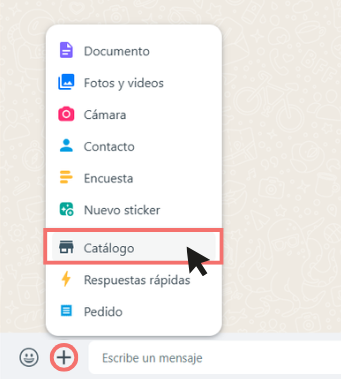
Estos ítems se pueden mandar mediante el chat si se quiere, haciendo click en adjuntar (ícono ➕, al lado de los emojis), luego sobre catálogo, se abre un menú desde donde se selecciona el que se quiere enviar. También se puede seleccionar y enviar el link de todo el catálogo.
Para feriados
Cuando hay un feriado, o un día excepcional en que la biblioteca no abre, cambiamos la configuración del mensaje automático de ausencia. Generalmente lo hará Luli y Gladis, pero al no poder programarse a veces le tocará a la que trabaje el día anterior. Esto se hace al finalizar la atención del público (21:30 o los viernes 12:30).
Pasos para cambiar el mensaje de ausencia:
- Desde el celular, abrir la aplicación WhatsApp Business e ir a “herramientas” (abajo a la derecha).
- Bajar y hacer click en la opción “Mensaje de ausencia”.
- Hacer click sobre el lápiz para editar el Mensaje de ausencia y agregar al final del texto: “El lunes 3 y el martes 4* la biblioteca permanecerá cerrada”, luego dar click en ok. (No borrar el mensaje ya escrito, solo agregar al final. Ver que quede en negrita). *Reemplazar con la fecha correspondiente.
- Hacer click sobre la tercera opción, Horario, y luego sobre “enviar siempre”.
- Después de cambiar estas dos opciones hacer click sobre guardar (arriba a la derecha).
| Nota: El día en que volvemos haremos el mismo proceso pero de forma inversa. Se saca el texto agregado, y se vuelve a poner dentro de Horarios, la opción “Fuera del horario comercial” y por último se hace click sobre guardar. |
Comunicación Externa:
Tenemos una política conjunta de comunicación a través de los diferentes canales, con un discurso unificado. Usamos un tono siempre amable y servicial. Tratamos al público de “vos” (política de la UAP).
Atención al alumno:
– Responder a las personas lo más rápido posible. El objetivo del servicio es dar inmediatez, no solamente consulta, por lo que la respuesta rápida es vital. Se entiende que se tratará de responder mensajes y consultas en horarios de trabajo o en que la biblioteca está abierta.
– Mostrar amabilidad con un lenguaje no formal, distendido, para lograr la cercanía y confianza con el alumno.
(Recomendación de Emmanuel Torres para las redes sociales)